
Cloudflare R2 图床搭建
使用 Cloudflare R2 搭建图床
前言#
图床是在搭建博客以及一些其他的服务的时候非常必须的内容,然而第三方的图床除了有隐私问题之外,也可能因为图床跑路导致你的数据丢失。两种最为常见的搭建图床的方法,一种是使用诸多使用 Github 搭建图床的工具,将 Github Repo 作为图片存储的地方;另一种则是直接用一个服务器进行部署。这两种方法都有一些隐患。前者,首先 Github 成立的初衷就并非是为了搭建网盘,这种占用公共资源的行为很有可能被封号;而后者则需要考虑一些带宽以及存储空间的问题,同时还需要花钱。
R2 图床是一种比较理想的方案,Cloudflare 提供了一个免费的 R2 存储服务,可以用于存储图片等静态资源。R2 存储的优点是免费,而且容量大,速度快,而且支持自定义域名,只要你有一张 Visa 卡,你就可以订阅 R2 存储服务的 Free Plan,并且建立一个免费的桶,这个桶只在上传图片时受限,对于访问之类的内容几乎无限额度。
项目选择#
本身在 Github 上面其实也有不少的使用 CF 的 R2 搭建图床的项目了,但是因为自己的品味问题,还是想要搭建一个自己的图床网页,让一切行为更加简洁可控。于是笔者直接用 Codex Vibe Coding 一份,并且进行了一些 code review。
部署#
本身项目就是一个单纯的前端的网页,你只需要设置一些环境变量就可以部署了,在这里建议可以部署在 Vercel 里面,因为不需要写 Github Actions。在这里还是主要介绍应该如何建立 R2 存储。
首先先在 Cloudflare 创建一个 R2 的存储桶,都是直接创建好就行。
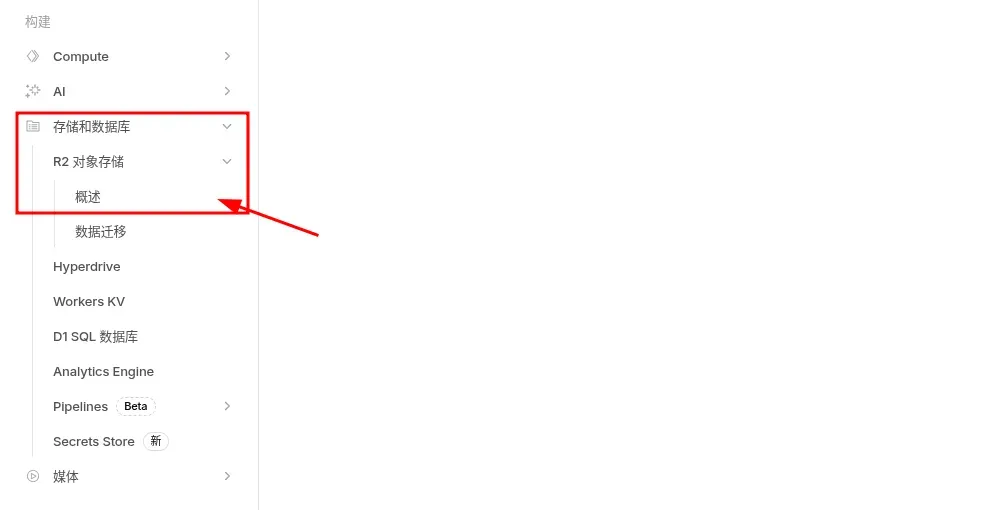
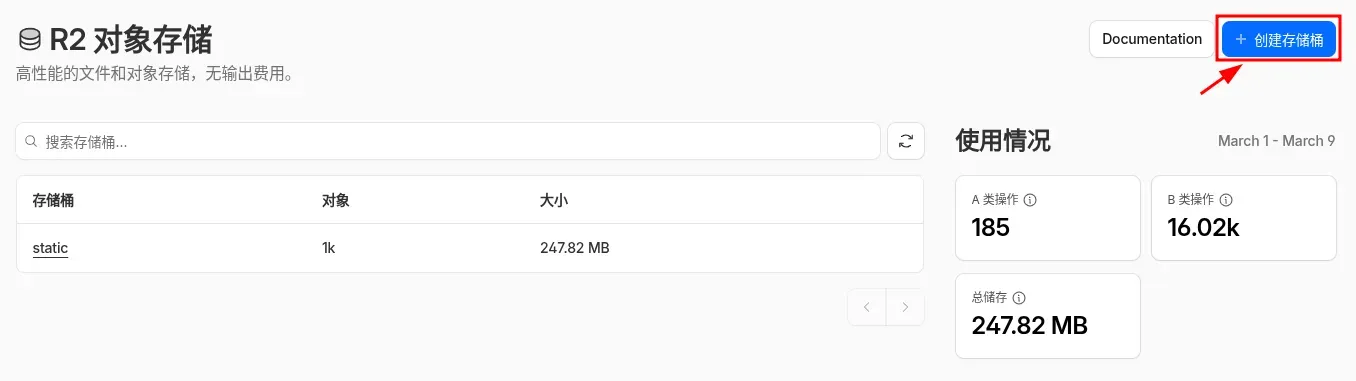
你可以在桶的设置里面绑定你自己的域名,或者 CF 也会给你分配一个。
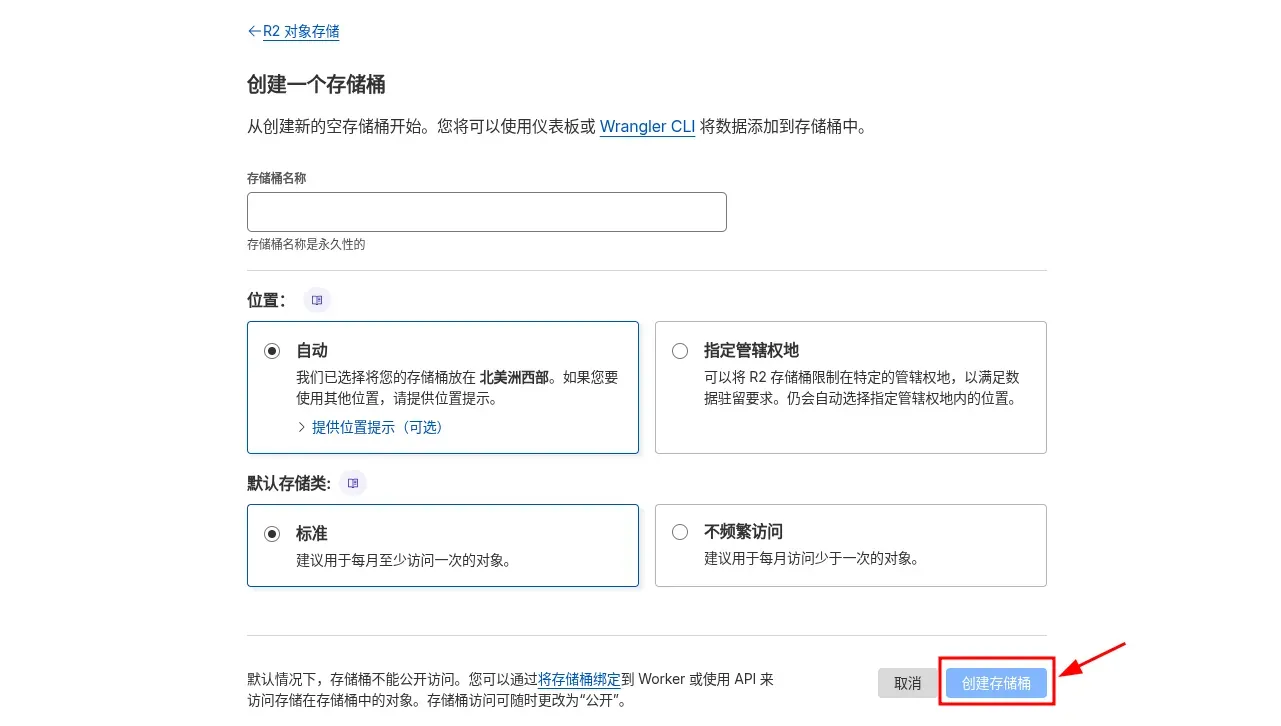
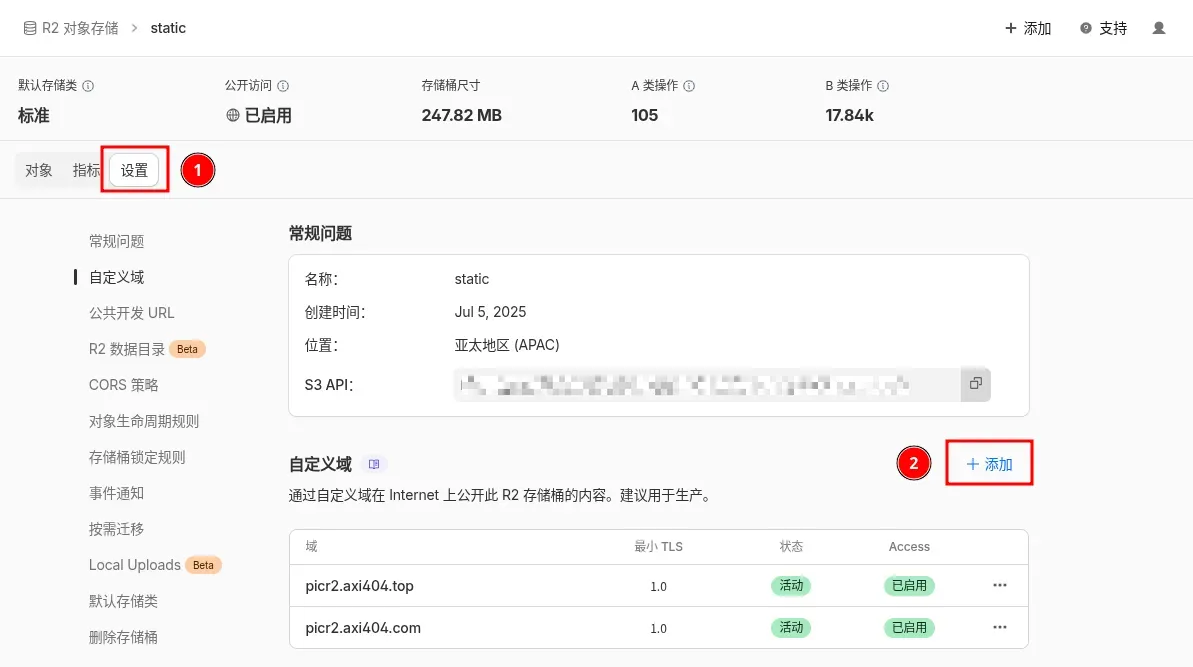
至此你已经成功完成了桶的部署,你已经可以在 cloudflare 的控制台中上传图片了,然后就可以通过 https://<url>/<image-path> 来访问图片了。
本质上前端就是将这个过程变为了一个网页中操作,并且可以管理你的全部图片,同时支持将图片压缩为 webp 以及 hash 图片名的功能。
环境变量#
部署网页需要设置若干的环境变量,对于 Vercel,直接在部署完的设置中写入即可:
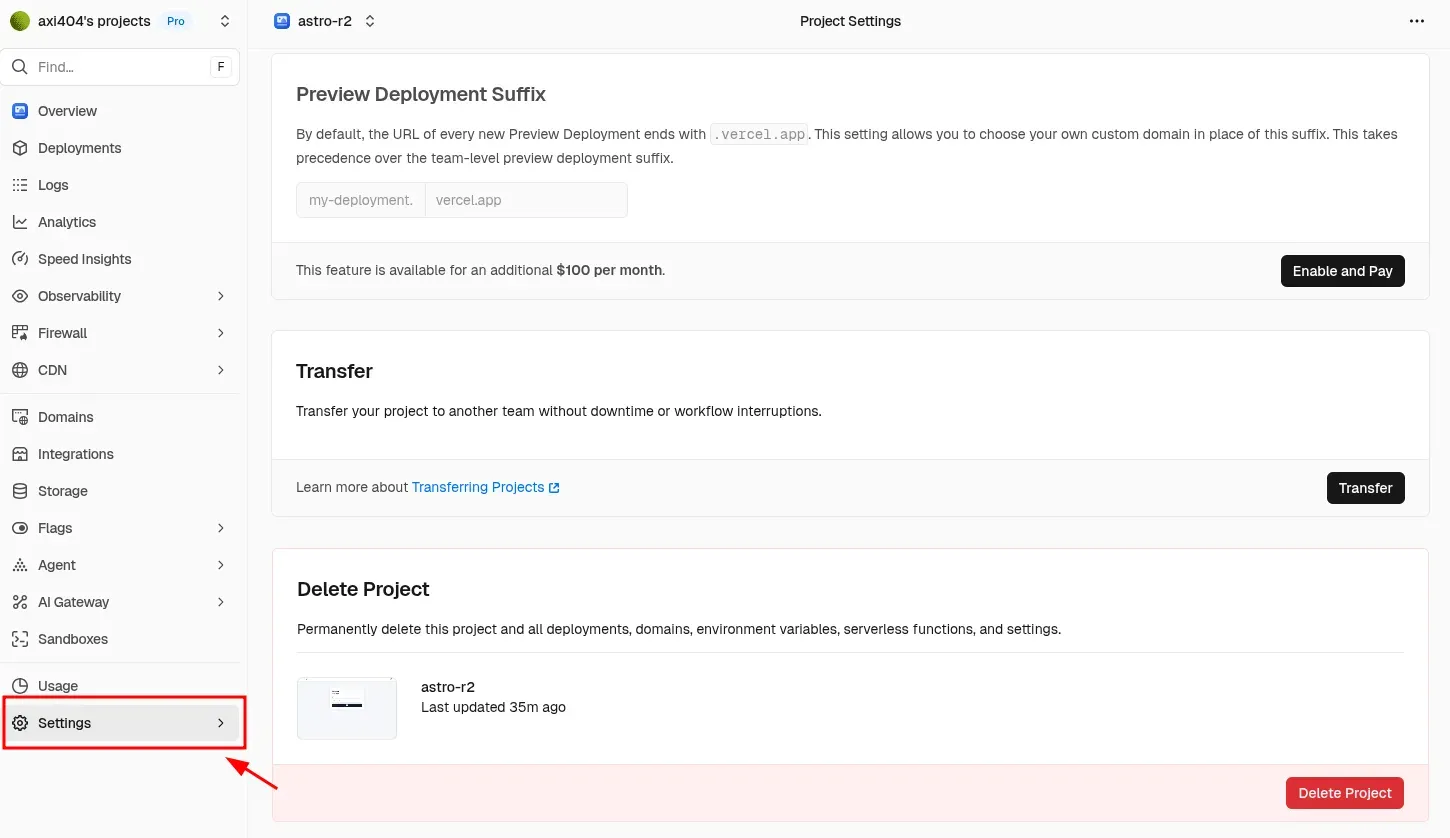
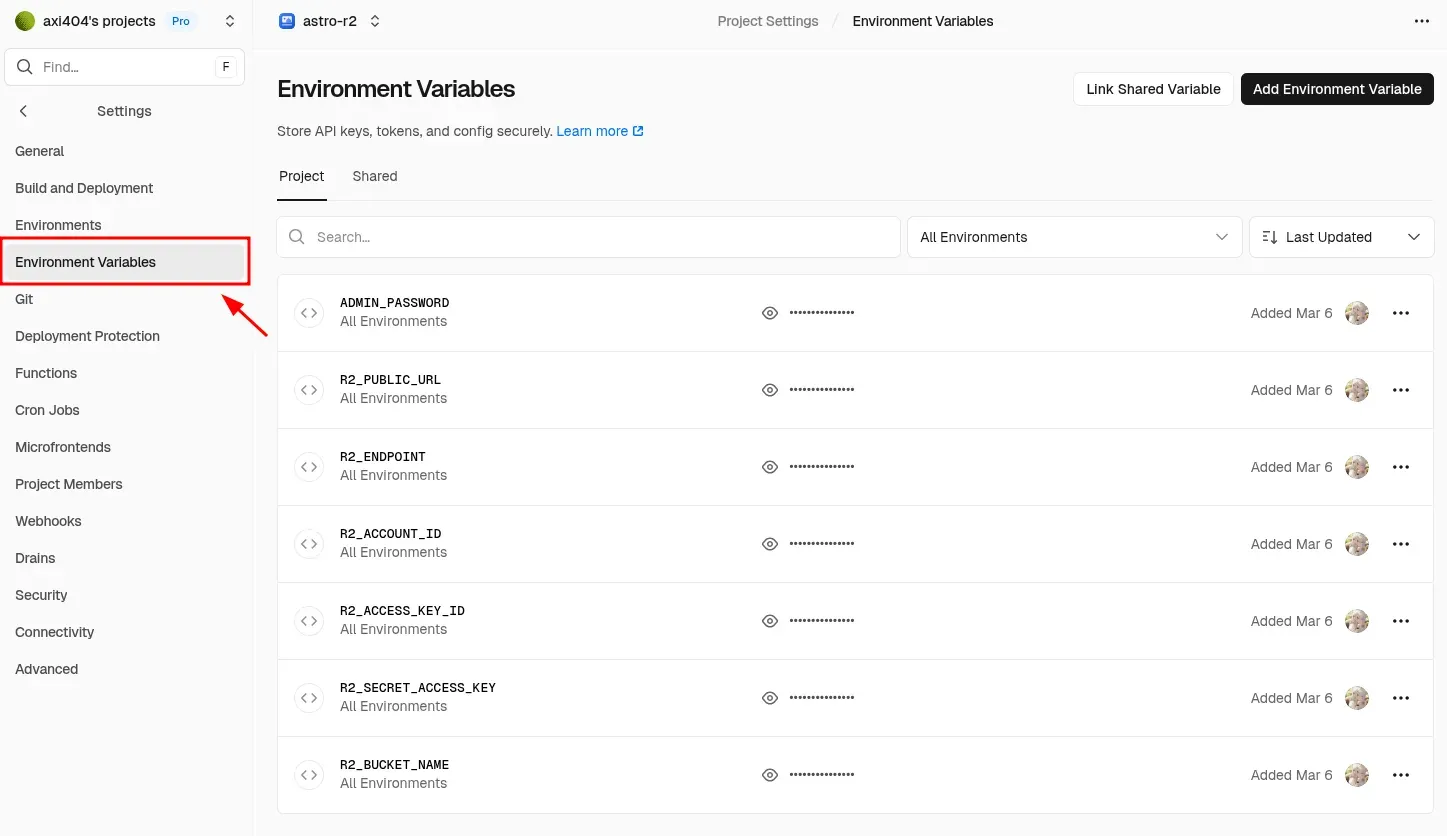
可以注意到这里需要写入一些变量,在这里介绍你应该如何获得它们。
首先是 ADMIN_PASSWORD,是你自己写的密码,这个密码是用于访问管理页面的密码,你可以自己设置。然后是 R2_PUBLIC_URL,这个是你的 R2 存储的公共 URL,你可以在 Cloudflare 的控制台中找到。同时,R2_BUCKET_NAME 是你的 R2 存储的桶的名字,你可以在 Cloudflare 的控制台中找到。
R2_ACCOUNT_ID,你可以在 R2 界面的右下角找到:
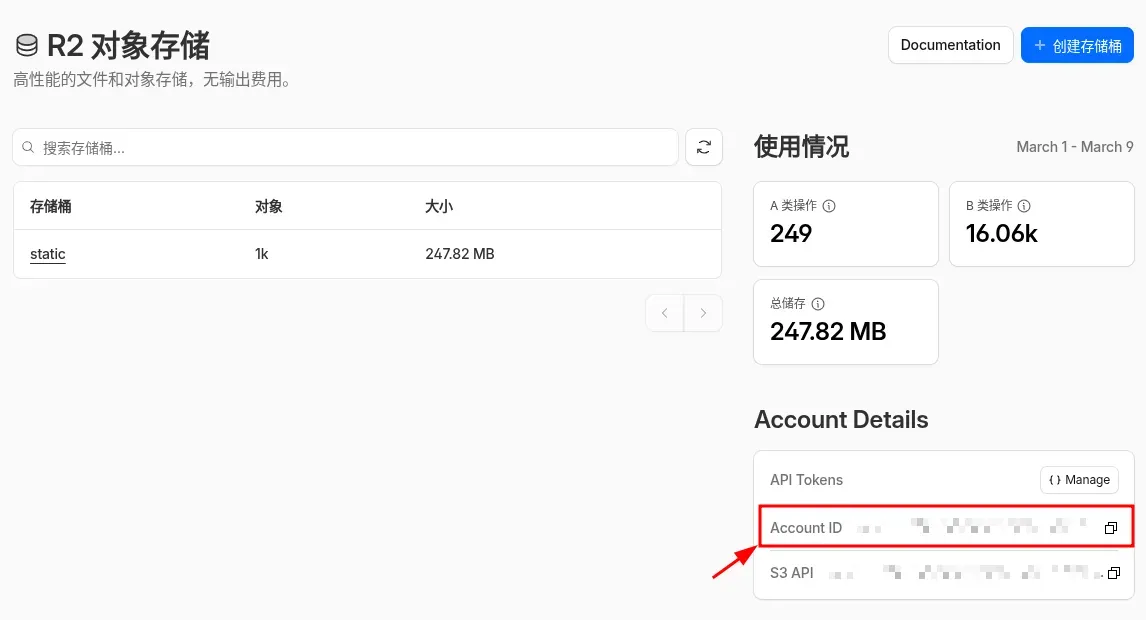
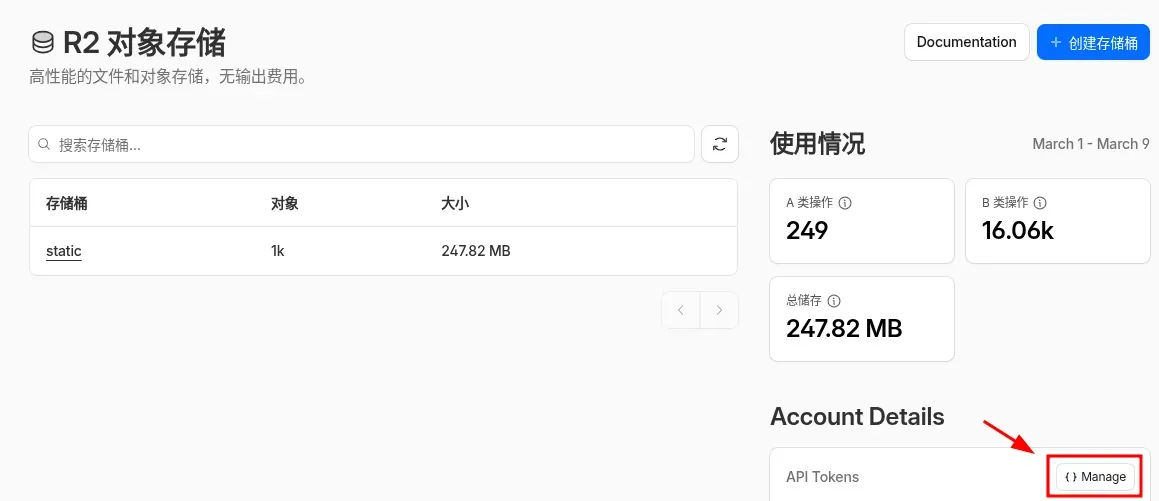
接下里的三个内容你需要创建一个 API TOKEN。之后创建的权限可以选择管理员读和写。
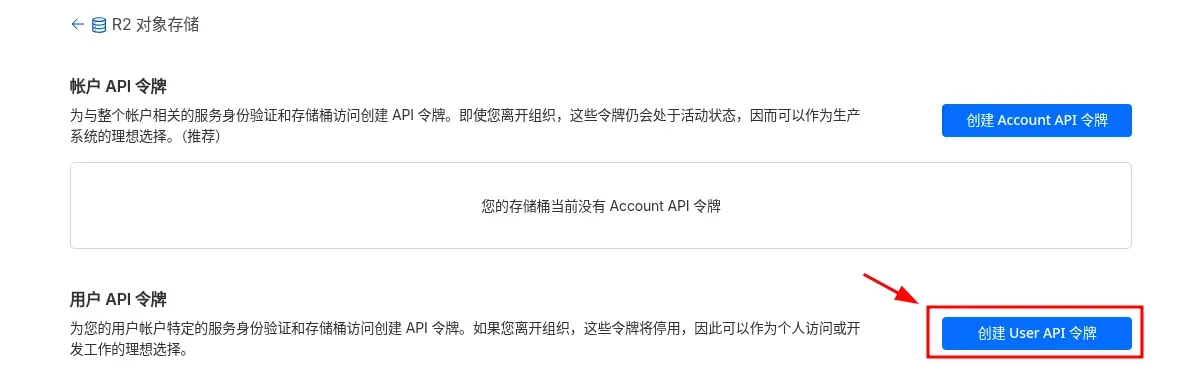
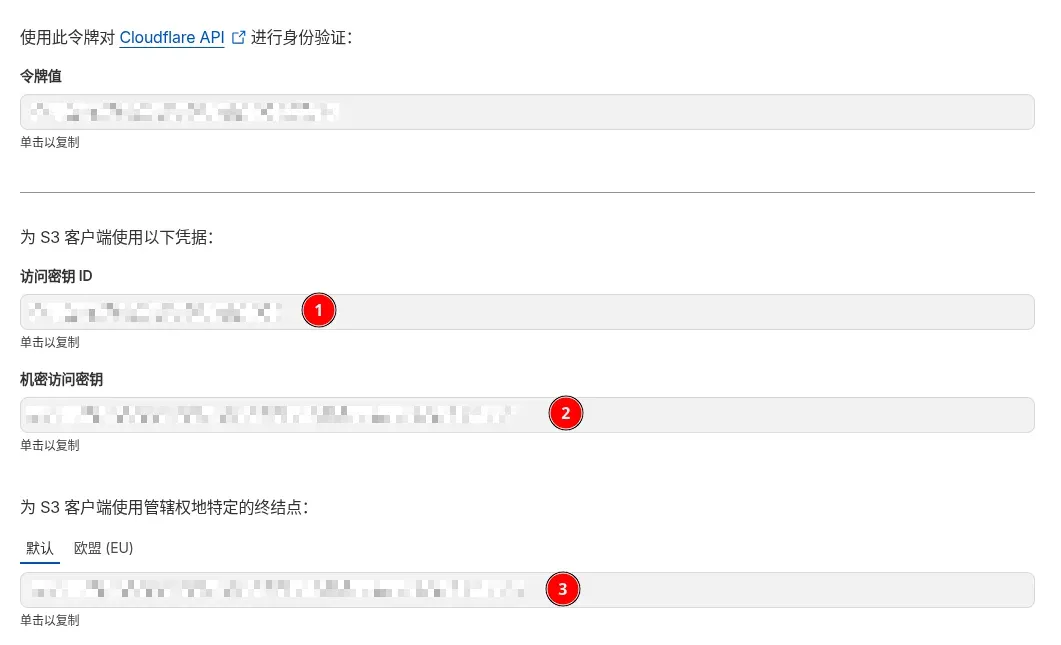
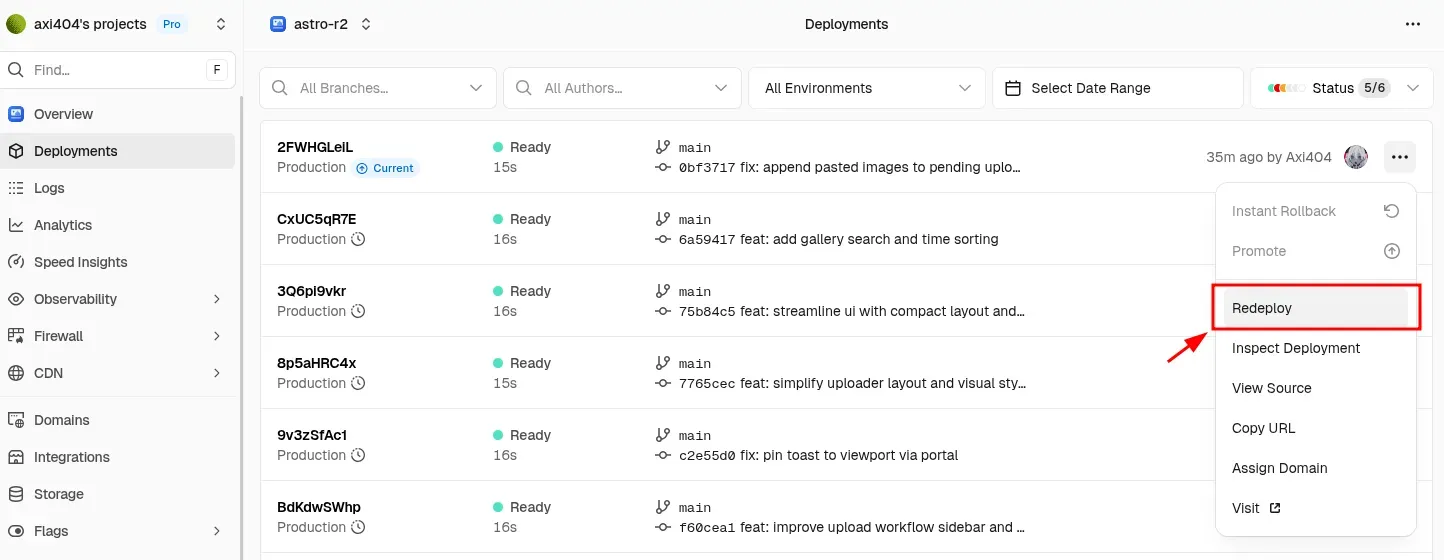
图中的 1/2/3 分别是 R2_ACCESS_KEY_ID, R2_SECRET_ACCESS_KEY, R2_ENDPOINT,至此全部东西都齐全了,在 Vercel 中写入之后重新部署即可。
结语#
至此你已经成功搭建了 R2 图床,请享用~